ゲームパッドを認識しているならアイコンが出ているはずなので、右クリックから ゲームコントローラーの設定 を選び小窓が出たなら プロパティ へ。 ボタンを押して行くと番号の付いた赤丸が
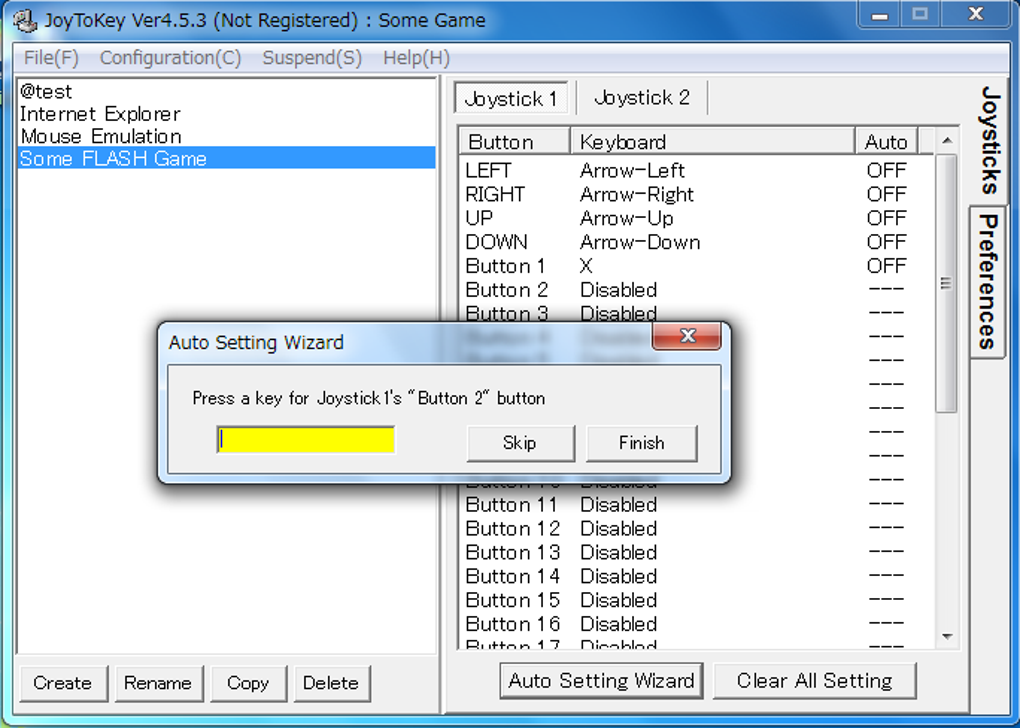
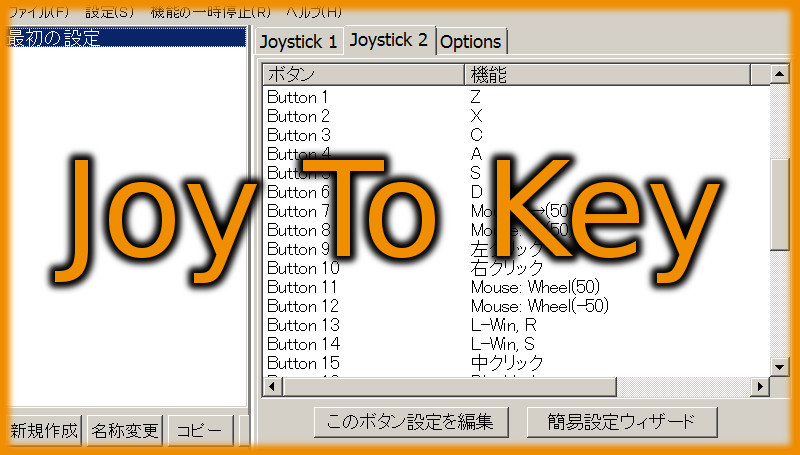
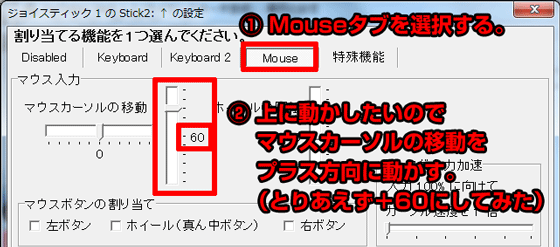
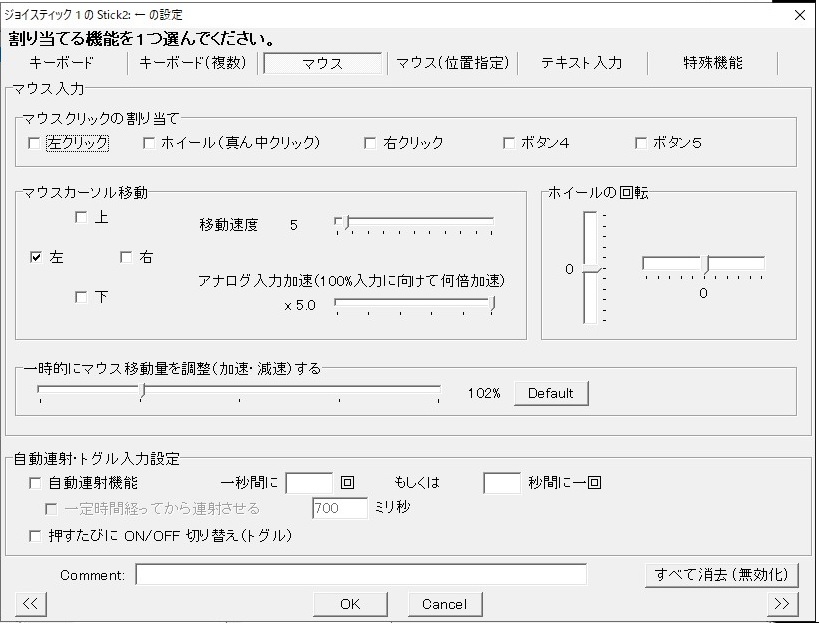
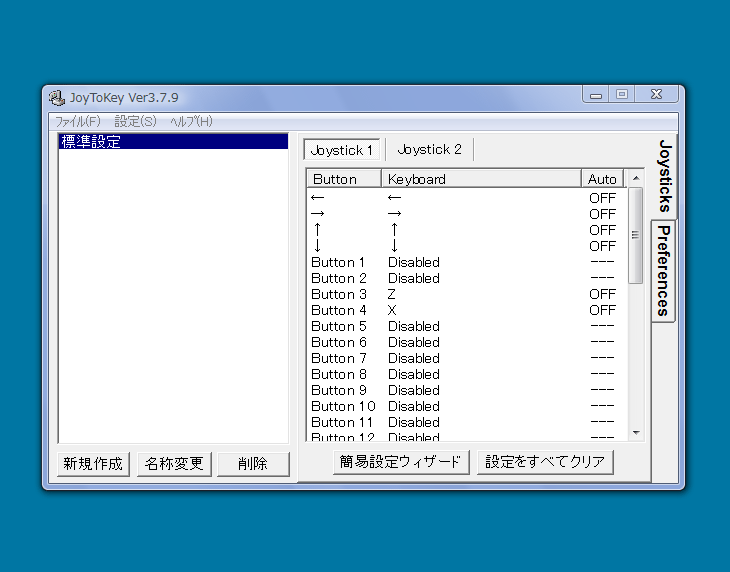
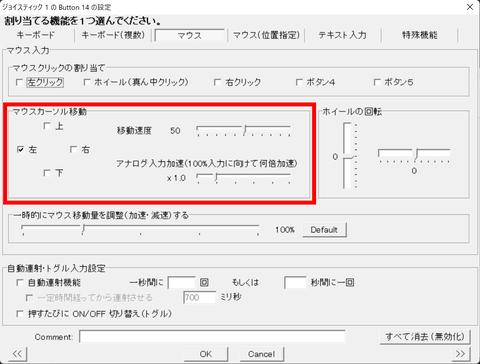
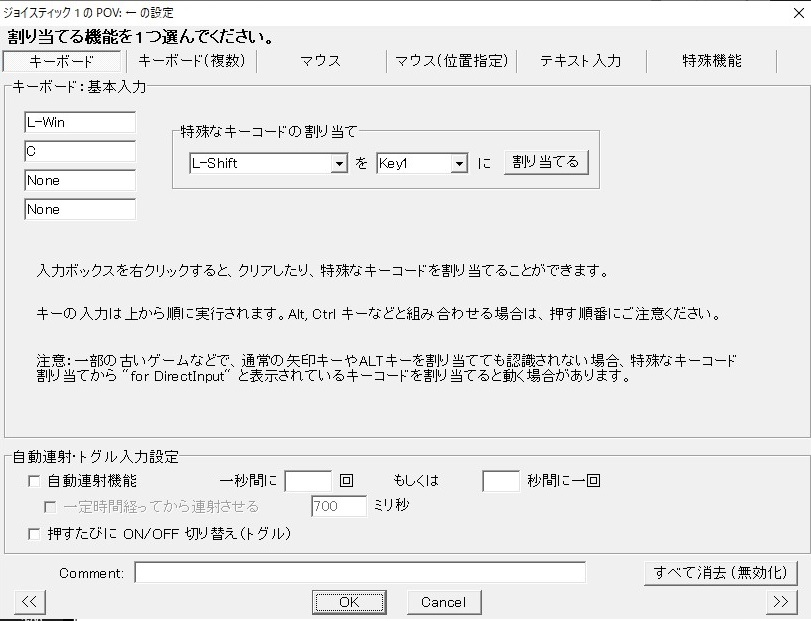
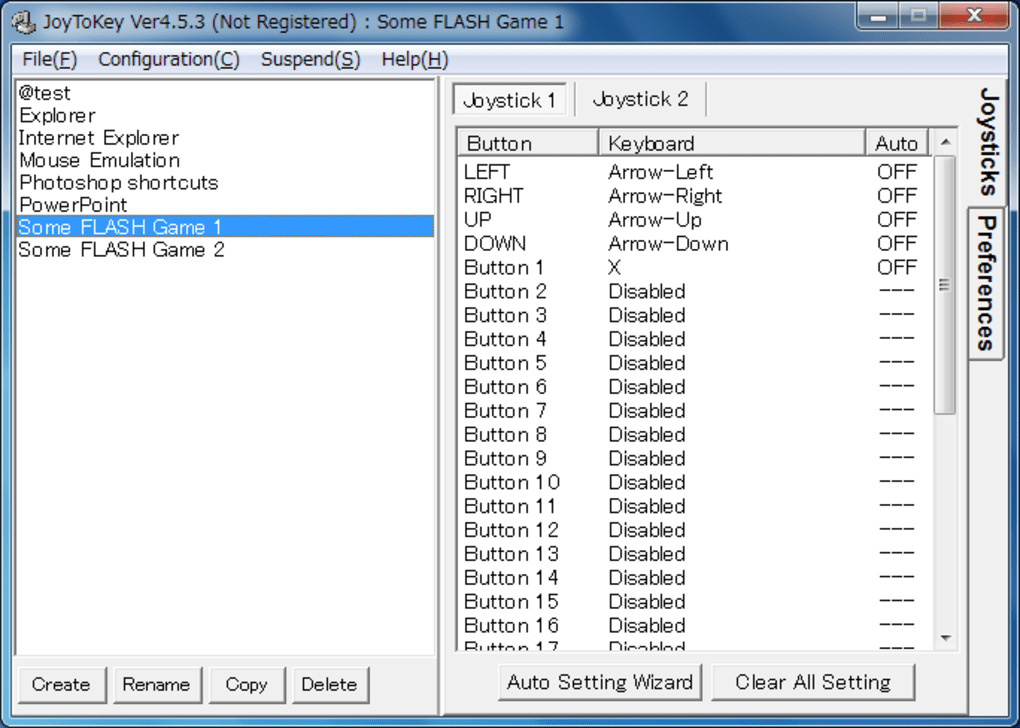
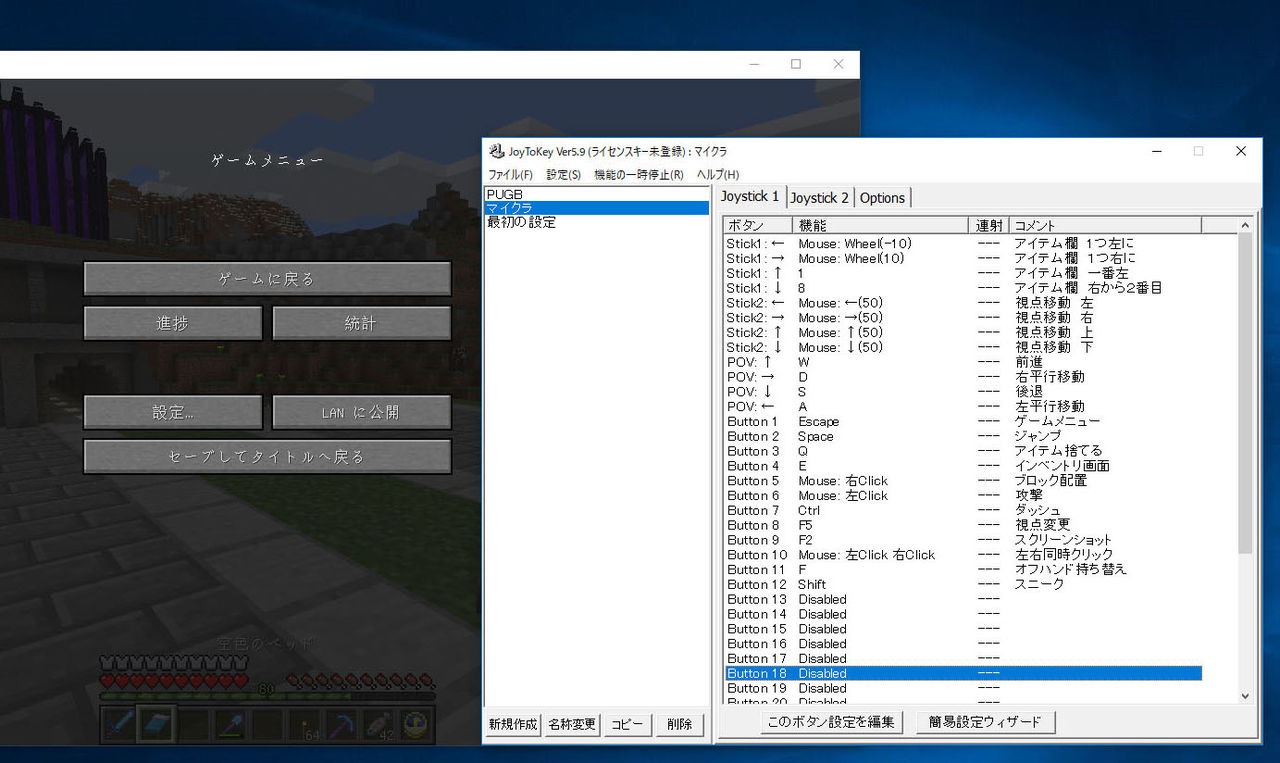
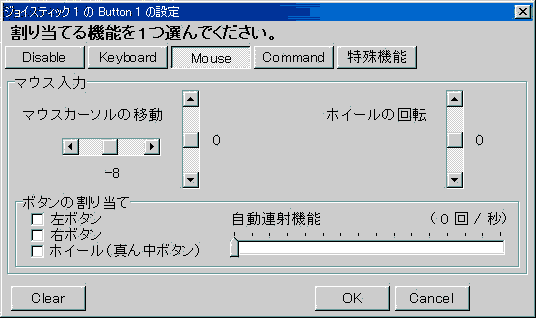
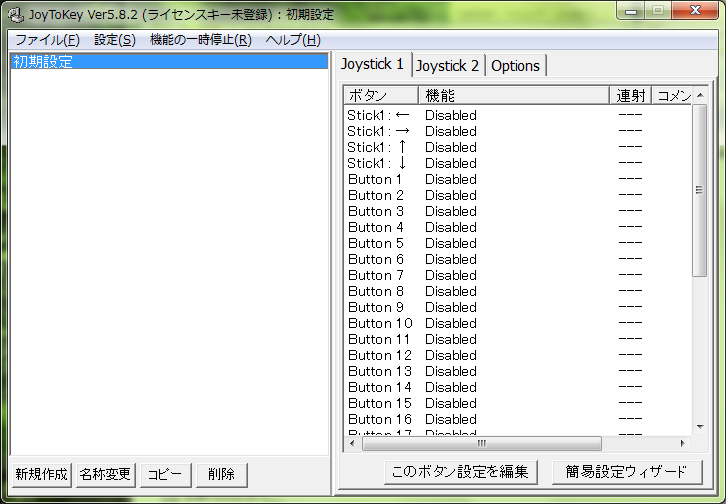
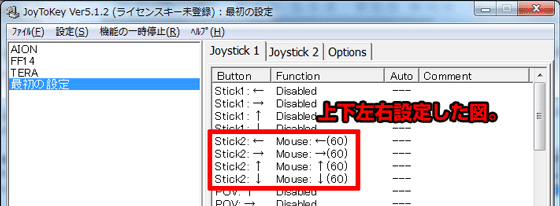
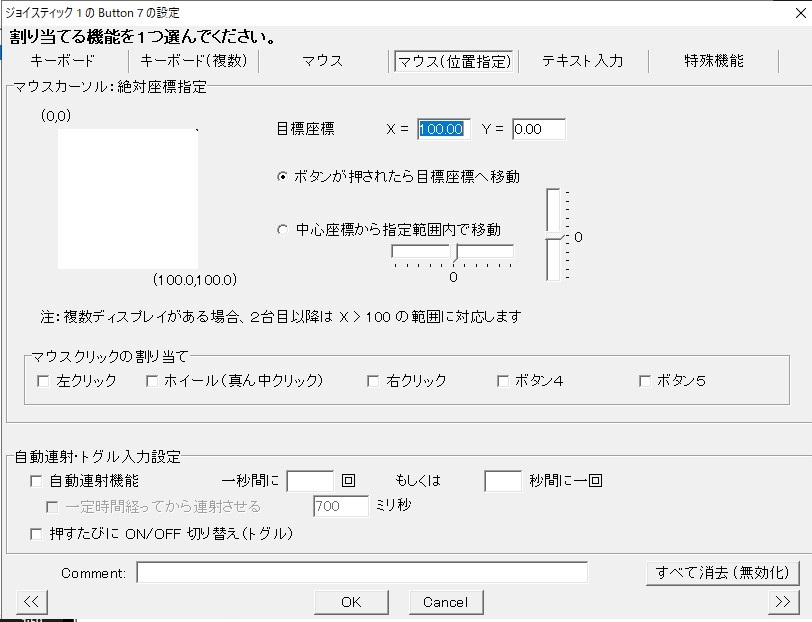
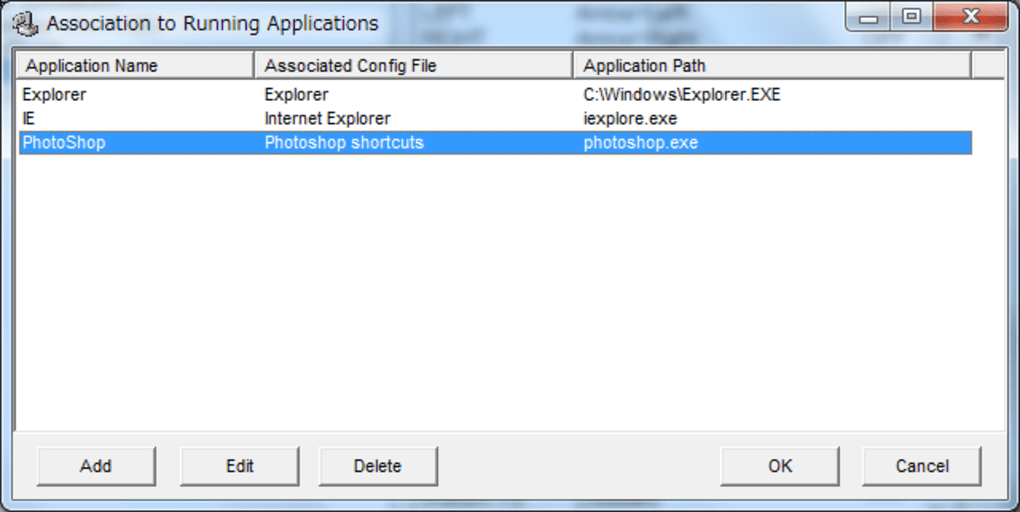
Joytokey ホイールの回転- JoyToKeyを起動したら左下の「新規作成」をクリックする。 ゲームパッドで操作したいアプリケーションの名前を入力する。 自分がわかればOKなので雑でも構わない。 次に上のメ ログオン時に自動起動させる方法 タスクスケジューラを開く(スタートメニュー → Windows管理ツール → タスクスケジューラ) 右側にある「基本タスクの作成」からウィザード
Joytokey ホイールの回転のギャラリー
各画像をクリックすると、ダウンロードまたは拡大表示できます
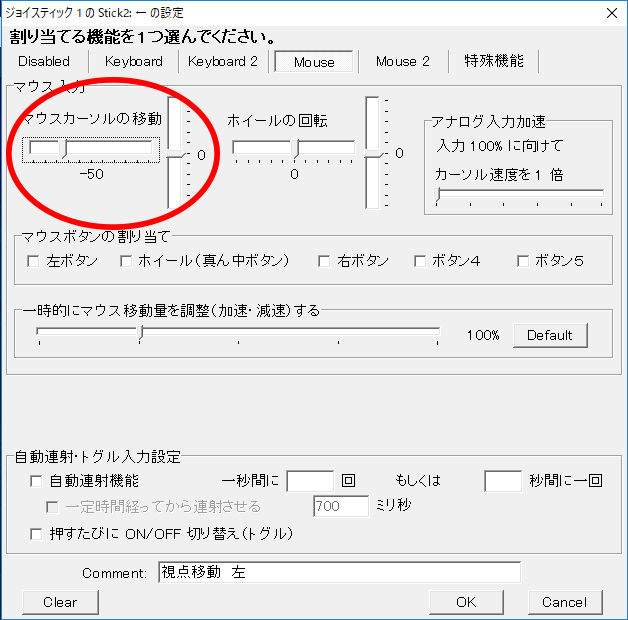 |  |  |
 | 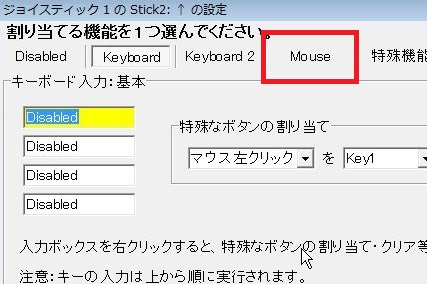 | 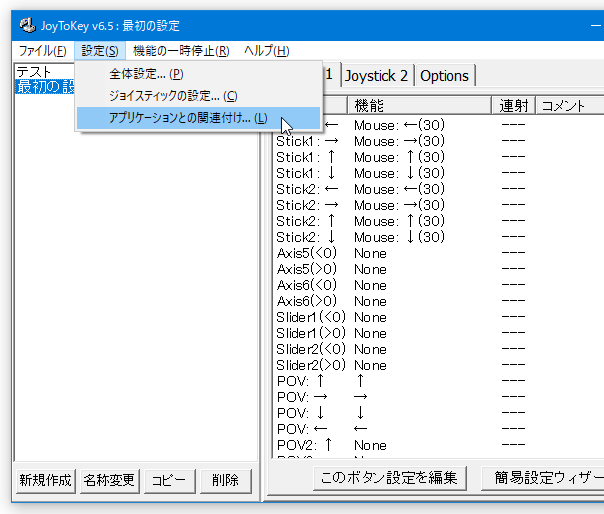 |
 |  |  |
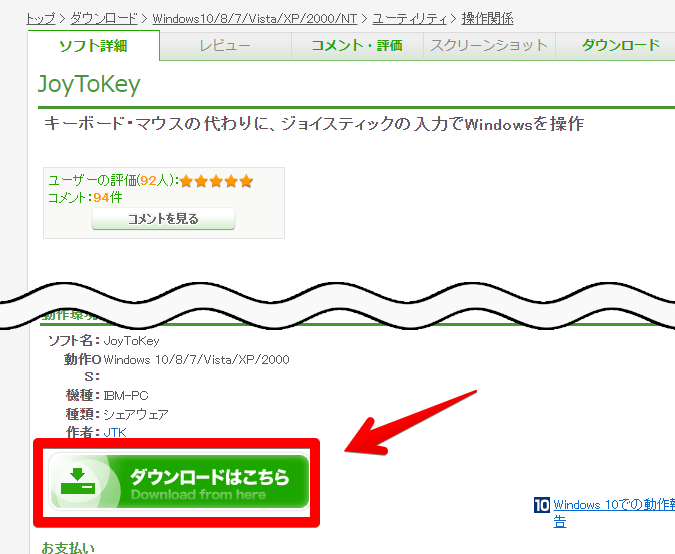 |  |  |
「Joytokey ホイールの回転」の画像ギャラリー、詳細は各画像をクリックしてください。
 |  |  |
 |  |  |
 |  | |
 |  |  |
「Joytokey ホイールの回転」の画像ギャラリー、詳細は各画像をクリックしてください。
 |  |  |
 |  |  |
 |  |  |
 |  |  |
「Joytokey ホイールの回転」の画像ギャラリー、詳細は各画像をクリックしてください。
 |  |  |
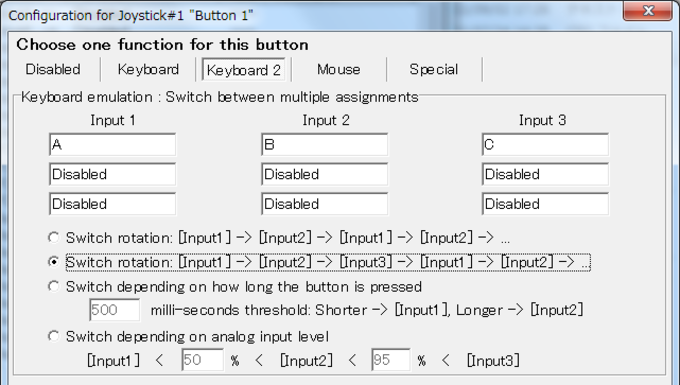 |  | 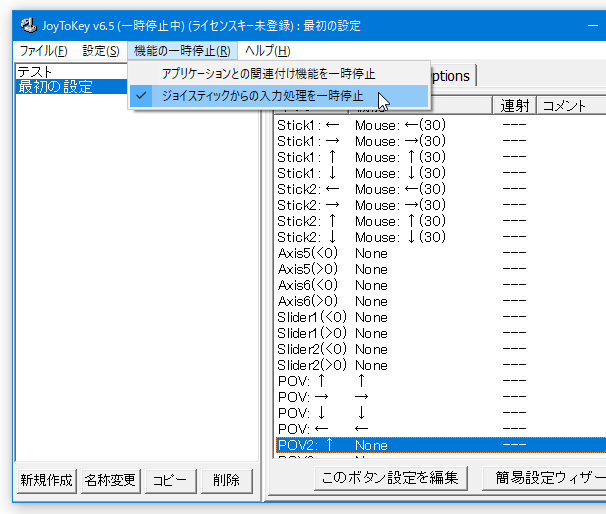 |
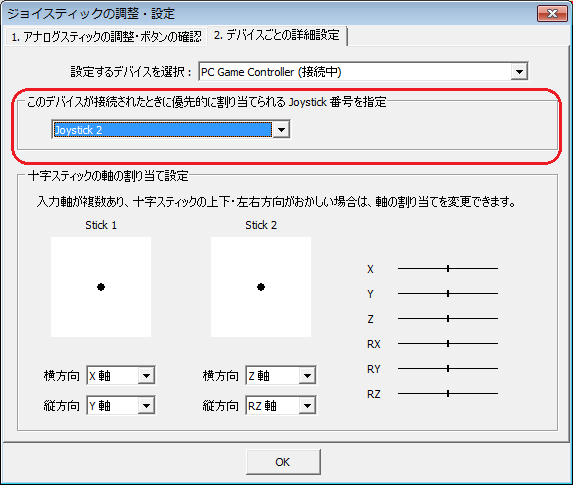 | 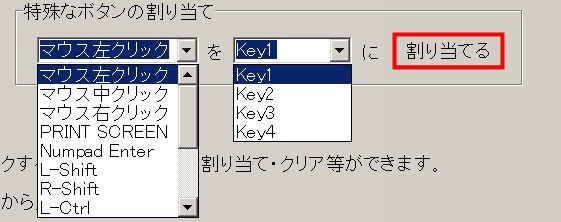 |  |
 |  |  |
「Joytokey ホイールの回転」の画像ギャラリー、詳細は各画像をクリックしてください。
 |  |  |
 |  |  |
 |  |  |
 |  |  |
「Joytokey ホイールの回転」の画像ギャラリー、詳細は各画像をクリックしてください。
 |  |  |
 |  |  |
 |  |  |
 |  |  |
「Joytokey ホイールの回転」の画像ギャラリー、詳細は各画像をクリックしてください。
 |  |  |
 |  |  |
 |  |  |
 |  |  |
「Joytokey ホイールの回転」の画像ギャラリー、詳細は各画像をクリックしてください。
 |  |  |
 |  |  |
 |  |  |
 |  |  |
「Joytokey ホイールの回転」の画像ギャラリー、詳細は各画像をクリックしてください。
 |  |  |
 |
このため、少なくと もFPSをプレイする際は、ノッチ付きのマウスホイールを使用するべき でしょう。 以上、FPSで武器を切り替える際にオススメの操作方法を紹介しました。 キー PC版マインクラフトのJoy to Keyでの設定について PC版のマイクラのコントローラー設定で困っています。 移動や視点の設定はできましたが、コントローラーの十字キーをアイテ
Incoming Term: joytokey ホイールの回転,


0 件のコメント:
コメントを投稿